Multi-Währungs-Zahlungen mit Wix einrichten
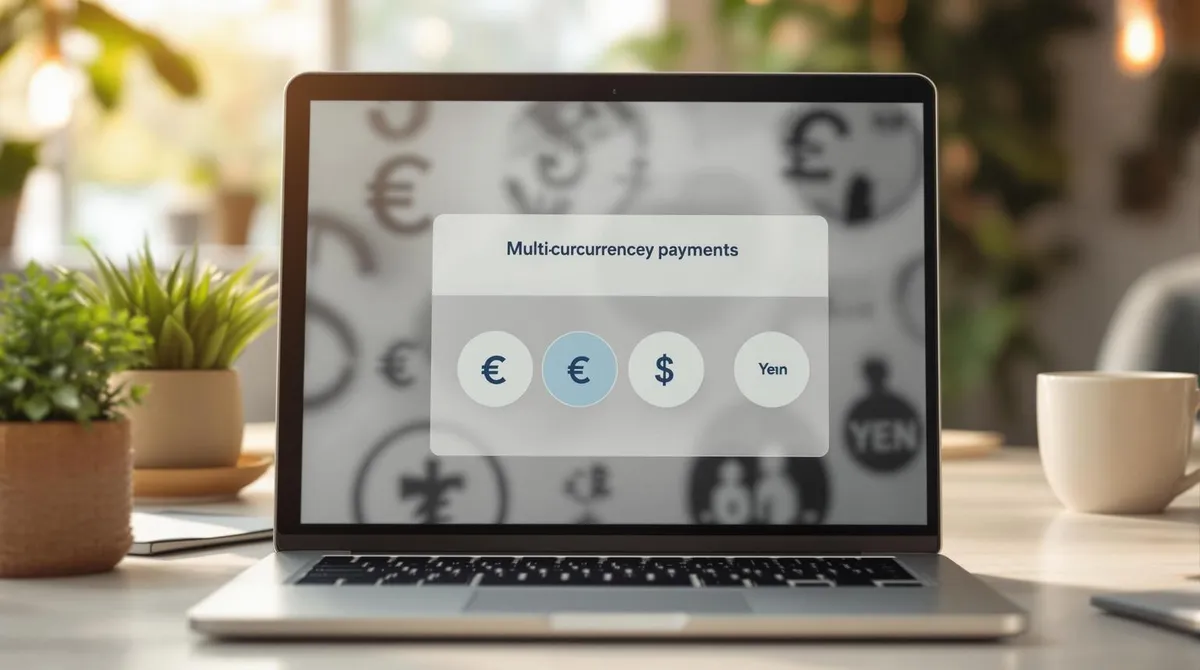
Mit Wix können Sie Ihren Online-Shop für internationale Kunden optimieren, indem Sie Preise in verschiedenen Währungen anzeigen. Das verbessert das Einkaufserlebnis und erhöht die Kaufwahrscheinlichkeit. Hier die wichtigsten Vorteile:
- Kundenfreundlichkeit: Preise in der Landeswährung schaffen Vertrauen.
- Flexibilität: Über 150 Währungen werden unterstützt.
- Automatische Umrechnung: Wechselkurse werden alle 3 Stunden aktualisiert.
Schnelle Übersicht: Voraussetzungen und Funktionen
- Erforderlicher Tarif: Mindestens Wix Business Plan (36 €/Monat).
- Währungs-Tools:
- Automatischer Währungsumrechner.
- Flexible Preisgestaltung (z. B. Rundung).
- Zahlungsanbieter: PayPal (25 Währungen) oder Stripe (mehrere Währungen).
PlanPreis/MonatWährungen****FunktionenBusiness36 €Hauptwährung + 5Währungsumrechner, automatische AnpassungBusiness Elite159 €Hauptwährung + 10Erweiterte Währungsoptionen
So richten Sie Multi-Währungs-Zahlungen ein:
- Premium-Plan aktivieren: Wählen Sie mindestens den Business-Plan.
- Zahlungsanbieter verbinden: PayPal oder Stripe einrichten.
- Währungen konfigurieren: Zusätzliche Währungen im Wix-Dashboard aktivieren.
- Währungsumrechner hinzufügen: Im Wix-Editor platzieren.
Mit diesen Schritten machen Sie Ihren Shop fit für den internationalen Markt.
Einrichtung Ihres Wix-Stores
Erforderliche Wix-Pläne
Um Multi-Währungs-Zahlungen zu ermöglichen, benötigen Sie einen Premium-Plan. Die Funktionen variieren je nach Tarif:
PlanPreis/MonatUnterstützte Währungen****Multi-Währungs-FunktionenBusiness36 €Hauptwährung + 5Währungsumrechner, automatische PreisanpassungBusiness Elite159 €Hauptwährung + 10Erweiterte Währungsoptionen
Die Light‑ (17 €/Monat) und Core‑Pläne (29 €/Monat) bieten keine Unterstützung für Multi-Währungs-Funktionen. Für den internationalen Verkauf sollten Sie mindestens den Business-Plan wählen.
Anschließend wählen Sie den passenden Zahlungsanbieter, der Ihre Anforderungen erfüllt.
Auswahl des Zahlungsanbieters
Die Wahl eines geeigneten Zahlungsanbieters ist entscheidend für reibungslose internationale Transaktionen. Achten Sie dabei auf folgende Punkte:
- Währungsunterstützung: PayPal unterstützt beispielsweise 25 Währungen und ist in etwa 250 Ländern verfügbar.
- Gebührenstruktur: Berücksichtigen Sie Transaktions- und Umrechnungsgebühren.
- Lokale Zahlungsmethoden: Prüfen Sie, ob die bevorzugten Zahlungsmethoden Ihrer Zielländer unterstützt werden.
Nach der Wahl des Anbieters richten Sie Ihre Währungskonten korrekt ein, um die Integration abzuschließen.
Einrichtung der Währungskonten
Sobald Sie sich für einen Zahlungsanbieter entschieden haben, konfigurieren Sie Ihre Währungskonten für eine konsistente Zahlungsabwicklung. Folgen Sie diesen Schritten:
- Synchronisieren Sie die Währungseinstellungen von Wix und Ihrem Zahlungsanbieter.
- Definieren Sie Ihre Standardwährung über die Sprach- und Regions-Einstellungen im Wix-Dashboard.
- Aktivieren Sie zusätzliche Währungen: Je nach Plan können Sie weitere Währungen hinzufügen – bis zu 5 beim Business-Plan und bis zu 10 beim Business Elite-Plan.
Mit Wix Pay Pro haben Sie zudem die Möglichkeit, beliebige Zahlungsgateways zu integrieren, was Ihnen zusätzliche Flexibilität bei der Währungsunterstützung bietet.
Multi-Currency-Einstellungen in Wix
Währungseinstellungen finden
In Wix können Sie die Währungseinstellungen über das Dashboard Ihrer Website anpassen. Diese finden Sie unter dem Menüpunkt "Sprache & Region". Folgen Sie diesen Schritten, um dorthin zu gelangen:
- Öffnen Sie das Dashboard Ihrer Website.
- Gehen Sie zu "Einstellungen".
- Wählen Sie "Sprache & Region" aus.
- Scrollen Sie nach unten zum Abschnitt "Website-Währung".
Hinweis: Die ausgewählte Währung in Ihrem Wix-Konto muss mit der Währung Ihres Zahlungsanbieters übereinstimmen. Dies ist entscheidend, um eine reibungslose Zahlungsabwicklung zu gewährleisten.
Währungen einrichten
Mit dem Währungsrechner können Ihre Kunden Preise in ihrer bevorzugten Währung anzeigen lassen. So fügen Sie den Währungsrechner hinzu:
- Währungsrechner platzieren: Öffnen Sie den Wix-Editor, gehen Sie zu "Hinzufügen" → "Shop" → "Währungsrechner" und ziehen Sie das Element an die gewünschte Stelle auf Ihrer Seite.
- Währungen aktivieren: Im Einstellungsbereich des Währungsrechners können Sie zusätzliche Währungen hinzufügen:
- Klicken Sie auf "Währungen" in der linken Leiste.
- Wählen Sie "+Währung hinzufügen".
- Markieren Sie die gewünschten Währungen und speichern Sie.
Wechselkurs-Management
Die Wechselkurse in Wix werden automatisch über den Dienstleister XE bereitgestellt und alle drei Stunden aktualisiert. Für zusätzliche Funktionen können Sie spezialisierte Apps nutzen. Hier ein Vergleich:
FunktionCurrency Converter AppExchange Rate AppAutomatische ErkennungJaNeinUpdate-IntervallAlle 3 StundenTäglichPreis pro MonatAb 3,95 €Ab 0,70 €Bewertung4,7/5–
Für internationale Shops sind spezialisierte Währungs-Apps besonders nützlich, da sie Funktionen wie automatische Währungserkennung und flexible Anzeigeoptionen bieten. Abschließend sollten Sie Ihren bevorzugten Zahlungsanbieter integrieren, um den Zahlungsprozess vollständig zu aktivieren.
How to Add Multiple Currencies to Wix
Zahlungsanbieter-Integration
Nach der Aktivierung der Währungen steht die Einbindung der Zahlungsanbieter an, um den Verkaufsprozess zu ermöglichen.
Stripe einrichten
Mit Stripe können Sie Zahlungen in mehreren Währungen in Ihrem Wix-Shop akzeptieren:
- Stripe-Konto erstellen: Registrieren Sie sich auf der Stripe-Website.
- Verbindung im Wix-Dashboard herstellen: Gehen Sie zu Einstellungen → Zahlungen akzeptieren und verbinden Sie Stripe.
- Autorisierung abschließen: Befolgen Sie die Anweisungen zur Autorisierung.
Die Gebühren betragen 2,9 % + 0,30 € pro Transaktion.
Sobald Stripe eingerichtet ist, können Sie bei Bedarf weitere Zahlungsanbieter integrieren.
PayPal einrichten
PayPal bietet Zugang zu über 400 Millionen Nutzern weltweit und unterstützt:
- PayPal Checkout
- Pay Later-Optionen
- Venmo (nur in bestimmten Märkten verfügbar)
Die Aktivierung erfolgt ebenfalls unter Zahlungen akzeptieren im Wix-Dashboard.
Falls Stripe und PayPal nicht ausreichen, stehen weitere Zahlungsoptionen zur Verfügung.
Weitere Zahlungsoptionen
Für spezielle Märkte gibt es zusätzliche Anbieter:
AnbieterUnterstützte WährungenVerfügbarkeit****BesonderheitenCal powered by PayMeNIS, USD, EURIsraelAPI-Schlüssel erforderlichTranzzoUAHUkraineProjekt-ID, API-Schlüssel und API-Secret notwendig
Stellen Sie sicher, dass die gewählten Anbieter mit den aktivierten Währungen kompatibel sind.
Sicherheitsmaßnahmen
Stripe bietet zusätzliche Sicherheitsfunktionen, um Ihre Transaktionen abzusichern:
- Zahlungsabwicklung nach PCI DSS-Standards
- Betrugserkennung durch maschinelles Lernen
- Automatische Rechnungserstellung und -verwaltung
Nach der Integration eines Zahlungsanbieters sollten Sie die Funktionalität im Testmodus überprüfen, bevor Sie das System live schalten.
Store-Display-Einstellungen
Nachdem die Integration des Zahlungsanbieters abgeschlossen ist, geht es darum, Ihren Shop so einzurichten, dass Kunden ein einheitliches und benutzerfreundliches Anzeigeerlebnis erhalten. Eine klare Darstellung der Mehrwährungsoptionen kann das Einkaufserlebnis Ihrer Kunden erheblich verbessern.
Preisverwaltung
Damit Kunden Vertrauen in Ihre Preise haben, sollten diese in jeder Währung klar und nachvollziehbar angezeigt werden. Hier sind einige wichtige Schritte zur Konfiguration der Preisdarstellung:
- Basiswährung festlegen: Gehen Sie zu Einstellungen → Sprache & Region, um die Hauptwährung auszuwählen.
- Automatische Preisrundung aktivieren: Dies sorgt für glatte Beträge, insbesondere bei umgerechneten Preisen.
- Dezimalstellen anpassen: Bei Bedarf können Dezimalstellen ausgeblendet werden, um die Darstellung zu vereinfachen.
PreisdarstellungEmpfehlungBeispielHauptwährungMit Dezimalstellen29,99 €Umgerechnete PreiseGerundet30 $Große BeträgeMit Tausendertrennung1.299,00 €
Währungsauswahl einrichten
Ein Währungsumrechner kann Ihren Shop für internationale Kunden attraktiver machen. So richten Sie ihn ein:
- Hinzufügen des Währungsumrechners: Über den Wix-Editor (Store → Currency Converter) platzieren Sie den Umrechner an einer gut sichtbaren Stelle.
- Währungen auswählen: Im Bereich „Currencies“ können Sie die gewünschten Währungen aktivieren. Die Wechselkurse werden automatisch von XE aktualisiert.
- Design anpassen: Stimmen Sie Farben, Transparenz, Rahmen sowie Schriftart und -größe auf das Layout Ihres Shops ab.
So fügt sich der Währungsumrechner harmonisch in das Gesamtbild Ihres Shops ein.
Bezahlseite einrichten
Die Checkout-Seite sollte eine konsistente Währungsdarstellung gewährleisten, um Missverständnisse zu vermeiden: